01
两点距离
标记任意两个点,直接读取原图像素距离。完成比例标定后,同一条线会立即换算为公制或英制单位,一次即可检查墙面、零件或间距。
从你的图片开始
尽量使用原始文件,放置测量点会更准确。只有当你添加图片后才会开始处理,而且所有计算都在本机完成。
支持 JPG、PNG、WebP、GIF、SVG 及浏览器可读取的图片格式私密 · 精确 · 浏览器本地处理
添加照片、图纸、截图、地图或科研图片。Image Measure Pro 能把画面里的几何关系转成距离、角度、面积、周长、圆和精确像素坐标,而且图片不会被发送到服务器。
免费使用
无需账号
基于原图像素
图片本地处理
一张图片 · 完整测量
优秀的图片测量工具都有同一个基础:只建立一次几何关系,所有结果都留在同一张图片上并且可以继续编辑。Image Measure Pro 把最高频的测量流程收拢到一个清晰界面里。
标记任意两个点,直接读取原图像素距离。完成比例标定后,同一条线会立即换算为公制或英制单位,一次即可检查墙面、零件或间距。
落下三个点,中间点作为顶点。工具会计算夹角度数,适合检查屋顶坡度、木工接缝、技术图、姿态和机械结构。
沿房间、地块、样本或材料区域的边界描出闭合多边形。结果会同时给出内部面积和完整周长,既支持像素,也支持标定后的平方单位。
只要选取两个对角点,就能快速得到矩形测量。窗口、屏幕、标签、产品正面等规则区域无需多次落点,操作更高效。
在圆形边缘标记三个点,系统会拟合唯一对应的圆,并给出直径、周长和面积。即使图片中看不到圆心,也能完成测量。
你可以给每条测量命名、拖动修正端点、复制数值、下载 CSV、保存本地项目,或按原图尺寸导出带标注的 PNG。
从像素到真实尺寸
数字设计可以直接使用像素;实物测量只需增加一次已知长度标定,之后的操作完全一致。
选择、拖入或粘贴照片、平面图、技术图、地图、截图或科研图片。原图分辨率越高,测量点越容易放得准确。
在同一平面中标出直尺、比例尺、门框、图纸尺寸线或其他已知长度,输入真实数值并选择单位。
使用距离、角度、矩形、面积、圆形或坐标工具,可在同一张图上添加任意多条结果,并随时拖动每一个端点。
为重要结果命名,再复制数值、导出 CSV、保存完整本地项目,或下载带标注的 PNG,用于报告、报价、课堂或协作交接。
真正可信的图片测量工具,必须诚实说明单张图片能提供什么。像素可以准确描述文件内部的几何关系;真实单位则需要一段已知参考,同时照片本身也要满足比例测量条件。
在像素模式下,Image Measure Pro 使用的是原始图片坐标,而不是图片当前在屏幕上显示的大小。放大工作台或调整浏览器窗口只会改变你的视图,不会改变端点对应的源像素。这一点对 UI 截图检查、数字绘图、印刷准备,以及带比例尺的科研图片尤其重要。
要把像素换算成厘米、毫米、米、英寸或英尺,先选择“设比例”。在图片上沿一段已知长度画出参考线,输入真实数值并应用。系统会记录每个源像素代表的实际长度,已有和之后新增的距离、矩形、多边形与圆形结果都会统一更新。
参考物和测量目标必须尽量位于同一个平面。放在产品旁边的直尺很合适,图纸上的尺寸线很合适,显微图片中的比例尺也很合适;但把硬币举在镜头前去推算远处建筑就不可靠。深度会改变物体在画面中的大小,距离镜头不同的两个物体不能共用同一比例。
拍摄角度同样关键。正对墙面拍摄,横向和纵向比例通常仍可使用;从侧面拍摄,同一面墙会因透视而被压缩。手机超广角还可能让画面边缘的直线弯曲。想得到更好的结果,应尽量正对被测平面、把主体放在画面中部、避开超广角,并选择较长且可信的参考物。
不同问题应该使用不同工具。距离解决两点间长度;角度只需要三个点,不依赖比例;矩形适合规则边界;多边形沿不规则轮廓计算面积和周长;圆形通过三个边缘点反推直径;坐标则记录精确像素位置,方便重复检查数字内容。
如果结果将用于承重结构、医疗判断、法律测绘、安全制造,或者微小误差会造成高额损失,请务必使用实体量具或经过校准的专业系统复核。Image Measure Pro 适合估算、规划、比较、记录和视觉分析。算法本身可以精确,但真实世界的准确度永远受原图和参考物质量限制。
结果和图片始终在一起
每条结果会同时显示为可编辑覆盖层和结构化列表。这样一来,测量过程更直观,导出后的内容也能直接用于说明问题。
解决真实场景里的问题
同一套比例和几何计算可以服务多个行业。真正变化的是你信任哪一种参考,以及接下来要用结果做什么决定。
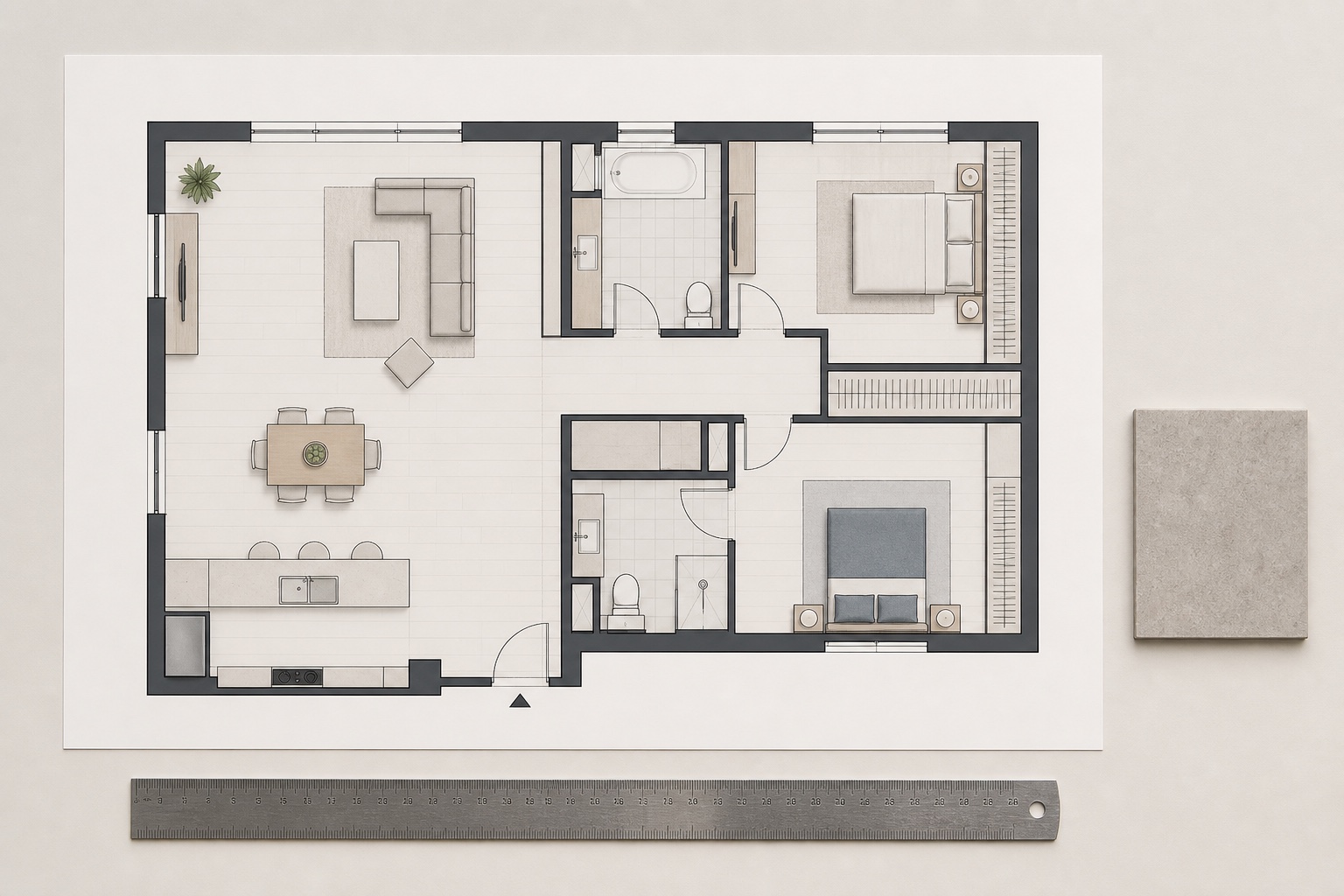
根据尺寸线或比例尺标定,再检查墙体、门窗、房间面积、动线与净距,在进入完整 CAD 流程前快速判断。
当已知参考物与产品处于同一平面时,可测量正面尺寸、圆孔、标签、紧固件间距或包装面板。
利用图片内置比例尺,测量颗粒长度、孔径、特征面积、间距和角度,同时让科研图像保持在本机。
直接使用像素模式检查截图和设计稿中的间距、尺寸、对齐、宽高比与精确坐标。
从正面照片估算门窗、墙面、家具占地、材料覆盖面积和空间适配,再用卷尺进行最终确认。
根据图例或已知距离建立比例,再沿路径、地块边界、农田和场地描点,计算距离、面积与周长。
准确度从第一次点击前就已决定
显示很多位小数,不代表真实尺寸一定正确。在采用标定结果之前,请先检查下面五点。
放大图片并把点落在较长、清晰的边缘上,可以减小定位误差。参考长度越长,一个像素偏差造成的比例误差通常越小。
| 拍摄角度 | 尽量正对被测平面;斜拍会通过透视压缩其中一个方向。 |
|---|---|
| 深度一致 | 已知参考物和测量目标应与镜头保持相同距离。 |
| 参考物质量 | 优先选择经过确认的长直尺或图纸尺寸线,不要依赖过小、近似的物体。 |
| 镜头畸变 | 避免超广角;若边缘直线已经弯曲,应尽量在画面中心完成测量。 |
| 落点位置 | 放大到清晰边界,再拖动每个控制点,让它准确贴合目标特征。 |
从架构上保护隐私
Image Measure Pro 通过浏览器 API 读取你选择的文件,并只在当前标签页中渲染。测量引擎不会把图片发送到应用服务器,不会偷偷创建云端副本,也不会要求注册账号后才能工作。
标注 PNG、结果 CSV 和项目 JSON 都在本机生成。保存的项目可以包含图片、标定信息与测量几何,之后可在当前或另一台设备上重新打开,无需建立远程工作区。
这种本地优先方式适合住宅照片、施工记录、产品图纸、教学材料、科研图片和客户资料。源文件始终由你控制,只有你主动下载时才会生成新的文件。
常见问题
简单来说:像素是直接读数,真实尺寸需要标定,而透视关系不会凭空消失。
可以,但图片中需要有一段与目标处于同一平面的已知长度。先用它设定比例,再测量目标。单张照片无法补回未知深度,因此离镜头远近不同的物体不一定能共用一个比例。